
产品详情页通过文章中的产品设置生成。你不需要另建一张页面,也不需要在页面构建器中添加“产品详情模块”。本教程说明如何设置产品图集、摘要、详细介绍,以及全站共用的标签、电话、按钮和 TAB。
先记住这一点:文章的“产品设置 → 产品图集”有内容时,使用产品详情布局;产品图集为空时,普通文章使用博客布局。判断依据不是特色图片、正文插图,也不是文章所属分类。
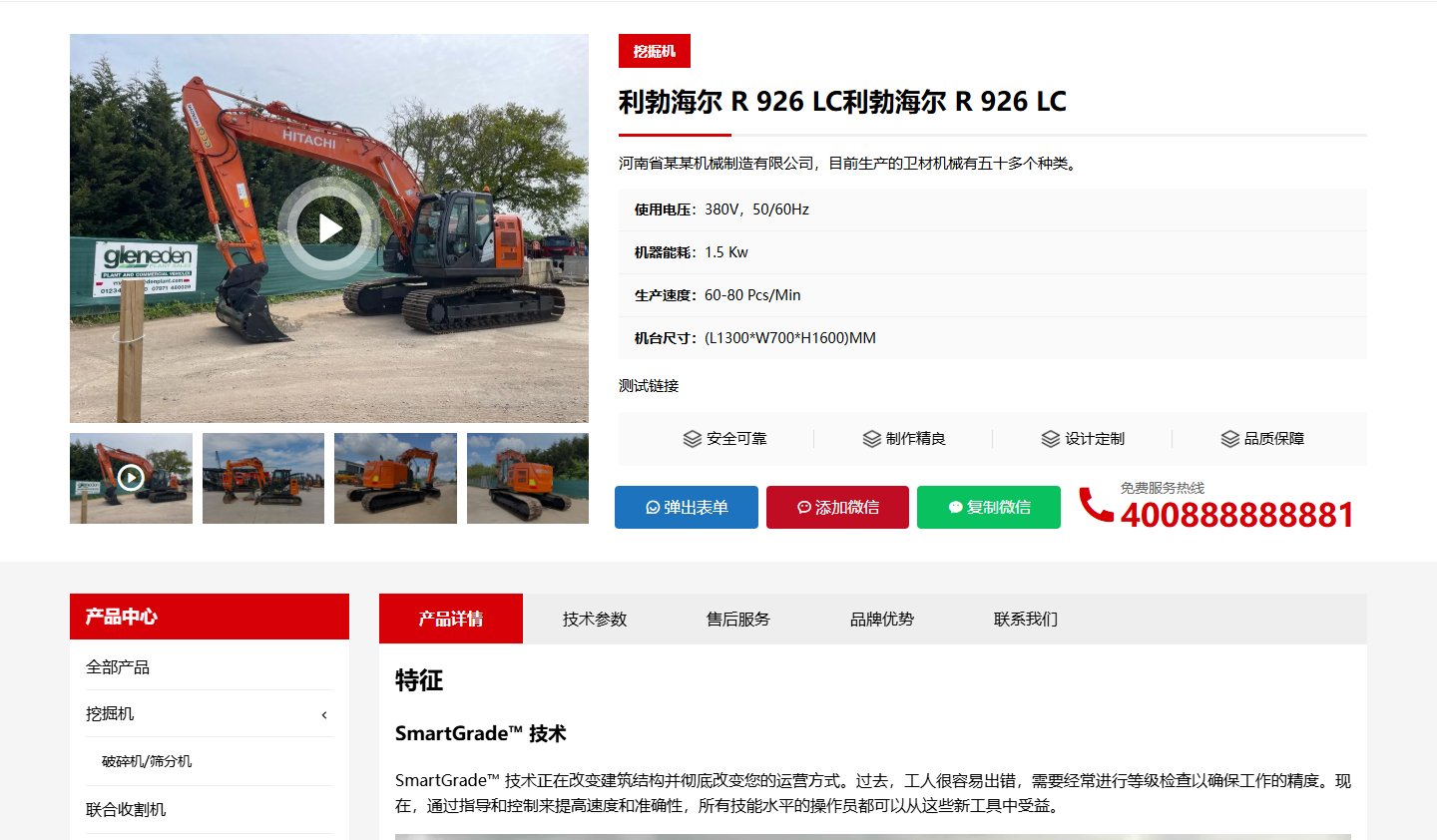
1. 产品详情页与普通博客页如何区分
| 你设置的内容 | 是否决定产品详情布局 |
|---|---|
| 产品设置 → 产品图集 | 是。图集有条目时进入产品详情布局;普通文章图集为空时进入博客布局。 |
| 文章特色图片 | 否。特色图片与产品图集是不同设置,单独设置特色图片不会切换为产品详情。 |
| 正文中插入图片 | 否。正文图片属于介绍内容,不等同于产品图集。 |
| 文章归入“产品”分类 | 否。分类用于组织内容与列表调用,不是详情模板的切换开关。 |
不要保留空图集条目。当前主题按图集条目是否为空进行判断,不会逐张验证图片是否可用。只清空一行里的图片、却保留这行条目,会继续使用产品详情布局,并造成图集缺图。恢复普通博客页时,应删除所有产品图集条目并更新文章。
2. 找到要编辑的产品文章
- 登录后台,进入文章 → 所有文章。
- 已有产品直接打开对应文章;新增产品进入文章 → 写文章。
- 填写文章标题,作为产品名称;选择对应的产品分类。
- 找到编辑页面中的产品设置区域。这里有产品图集和产品摘要。
- 按下面的步骤填写内容,最后更新或发布文章。
产品名称使用文章标题。不要为同一个产品同时新建一篇文章和一张页面,否则会形成两套独立内容。
3. 添加产品图片与视频
添加图片
- 在产品设置 → 产品图集中新增一条。
- 将类型选择为图片。
- 选择或上传这张产品图片。
- 需要多个角度时,继续新增条目,每一条填写一张图片。
- 调整图集条目顺序,把主要展示图放在第一项,然后更新文章。
图集按条目顺序展示。超过一条时,详情页会显示缩略图区域,访客可切换大图;点击图片可放大查看。更换某张图片时编辑对应条目,不必删除整个产品。
添加视频
- 新增图集条目,将类型改为视频。
- 仍需选择一张图片,作为视频封面和缩略图。
- 在请输入视频链接字段填写可播放的视频地址;使用本站 MP4 文件直达链接便于检查。
- 更新文章后,点击带播放标记的封面,检查视频能否打开。
视频条目包含“封面图片”和“视频链接”两部分。只填视频地址会缺少封面。准备图片时保持主体位置与比例一致,避免切换时产品大小差异过大。
4. 分清产品摘要、正文与文章摘要
| 编辑位置 | 前台作用 | 适合填写 |
|---|---|---|
| 文章标题 | 产品详情顶部的产品名称 | 产品名称、型号。 |
| 产品设置 → 产品摘要 | 产品图集旁、产品标题下方的介绍区域 | 核心特点、简短规格、适用场景和采购说明。 |
| 文章正文 | 下方默认“产品详情”TAB 的主体内容 | 详细介绍、参数表、应用图片、使用说明。 |
| WordPress 文章摘要 | 与产品摘要独立;开启主题的“文章摘要”后,产品详情正文顶部会显示已填写的文章摘要 | 文章概要;不要误认为它会替代产品图集旁的产品摘要。 |
参数表可以在产品摘要或正文编辑器中排版,按“参数名称/参数值”逐行填写。这里没有要求你另建一个固定的“产品参数”字段。长篇说明放在正文,产品摘要保持简洁。
5. 设置全站产品页的共同内容
进入主题设置 → 产品设置。这里的设置供产品详情页共同读取,不是某一篇产品文章的独立设置。修改前先确认内容适用于全部产品。
| 后台选项 | 用途与填写方法 |
|---|---|
| 产品页设置 → 产品页Banner | 开启后,详情页顶部读取所属分类的 Banner。先在对应分类中配置 Banner 内容;此处只是显示开关,不是图片上传位置。 |
| 产品页设置 → 产品分类 | 控制产品标题上方是否显示该文章的分类目录。 |
| 特色标签 → 特色标签-样式 | 从样式-1、样式-2、样式-3中选择显示外观。 |
| 特色标签 → 特色标签-内容 | 最多添加 6 项。每项填写图标与标题,图标字段提示尺寸为 50×50。只填写适用于全部产品的真实信息。 |
| 联系电话 → 小标题 | 电话上方的提示文字,例如“产品咨询”。 |
| 联系电话 → 电话号码 | 填写实际对外电话;前台电话链接使用此号码。只填写小标题而未填号码,不能构成有效的电话入口。 |
保存主题设置后,打开至少两篇产品详情页核对共同内容。不同产品各自的图片与摘要仍在对应文章的“产品设置”中修改。
6. 配置产品咨询按钮
进入主题设置 → 自定义按钮(位于产品设置下方)。每个按钮填写按钮文本、按钮图标、按钮背景颜色,再选择按钮类型。按钮为产品详情页的全局设置。
| 按钮类型 | 需要填写的内容 | 保存后检查 |
|---|---|---|
| 跳转链接 | 跳转链接地址 | 点击后在新窗口打开正确目标。 |
| 弹出图片 | 弹出图片,例如对外联系二维码 | 图片清晰、二维码有效,弹窗可关闭。 |
| 一键复制 | 复制内容、复制成功提示语;“打开微信”控制复制后的唤起行为 | 粘贴检查复制结果。唤起微信需要设备已安装微信且浏览器允许调用。 |
| 弹出表单 | 表单标题,以及已经建立的表单 | 弹窗中的字段与目标表单一致;提交记录和通知邮件另按表单教程检查。 |
按钮图标字段填写后台提示的图标代码;没有图标需求可留空。不同按钮使用不同的按钮文本,尤其是弹出图片和弹出表单按钮,避免弹窗标识重复。
选择“弹出表单”不会自动创建表单或配置 SMTP。先完成表单字段与通知设置;邮件发送设置参见SMTP 与邮件通知教程。
7. 添加产品 TAB:独立内容与全局内容
默认的“产品详情”TAB
默认 TAB 展示文章正文。修改其中的图片、参数表和段落,直接编辑该产品文章的正文。
只用于当前产品的 TAB
- 进入文章 → 所有文章,找到当前产品。
- 在文章列表的产品TAB列中新增 TAB。
- 填写TAB标题和TAB详情,保存。
- 继续添加并排序,每篇产品最多设置 5 个独立 TAB。
独立 TAB 适合该产品专用的规格、包装或安装说明。入口在文章列表的“产品TAB”列,不是在产品图集条目中。
所有产品共同使用的 TAB
- 进入主题设置 → 产品TAB栏。
- 新增项目,填写TAB标题和TAB详情。
- 保存并调整排列顺序,全局最多设置 5 项。
独立 TAB 不会覆盖全局 TAB。当前显示顺序为:默认产品详情 → 当前产品的独立 TAB → 全局 TAB。两处填写同名内容会同时出现,因此不要重复添加同一份说明。
8. 其他影响产品详情的主题设置
进入主题设置 → 基础设置 → 文章页面,核对下列内容:
- 自定义文本 → 产品详情:修改默认正文 TAB 的显示名称,不修改正文内容。
- 自定义文本 → 相关产品:修改底部推荐区域的标题,不修改推荐数据。
- 文章缩进:控制详情正文及附加 TAB 正文的段落首行缩进。
- 文章摘要:控制已填写的 WordPress 文章摘要是否显示在默认详情正文顶部;与“产品摘要”是两套设置。
- 自定义相关推荐:开启后,在文章中指定相关推荐。开启且选了文章时按指定内容展示;没有指定内容时使用主题默认相关推荐。
“文章页Banner”和“产品页Banner”分别用于普通文章和产品页。产品顶部横幅应检查“主题设置 → 产品设置”中的产品页Banner,不要只修改普通文章的开关。
9. 更新后逐项检查
- 确认产品图集至少有一条完整有效的内容,没有空行和失效地址。
- 打开产品详情,核对名称、图集、产品摘要和正文分别显示在正确位置。
- 多张图片逐张切换并放大检查;视频条目检查封面与播放。
- 检查每个按钮、联系电话,以及已配置的产品分类链接。
- 点击全部 TAB,检查独立内容和全局内容的顺序与重复项。
- 使用手机检查图集、长参数表、按钮与正文,确认文字完整可读。
- 修改了全局设置时,再打开另一篇产品详情核对共同内容。
10. 常见问题怎么排查
| 现象 | 检查方法 |
|---|---|
| 上传了图片,仍然是博客页 | 检查图片是否加在“产品设置 → 产品图集”。特色图片和正文图片不触发产品详情布局;设置后更新文章。 |
| 删了图片,仍然是产品详情页 | 删除图集中的全部条目,不要只清空图片字段,然后更新文章。 |
| 图集旁没有介绍 | 检查“产品摘要”,不是文章摘要或下方正文。 |
| 产品图片出现空白 | 检查空图集条目、图片链接,以及视频条目的封面是否完整。 |
| 修改一处电话或标签后,多个产品都变了 | 这是主题设置中的全局内容。单个产品专属信息放到该文章的摘要、正文或独立 TAB。 |
| TAB 重复或修改了错误的内容 | 分别检查文章列表的独立“产品TAB”和主题设置的全局“产品TAB栏”;二者合并显示。 |
| 咨询按钮弹出错误内容 | 核对按钮类型、目标表单或图片,并检查不同弹窗按钮是否用了相同按钮文本。 |
产品列表模块的分类调用方式,可继续阅读产品展示/TAB切换教程。本篇讲产品详情设置,列表样式与详情布局分别管理。